OYNANIŞ GÖRÜNTÜLERİ
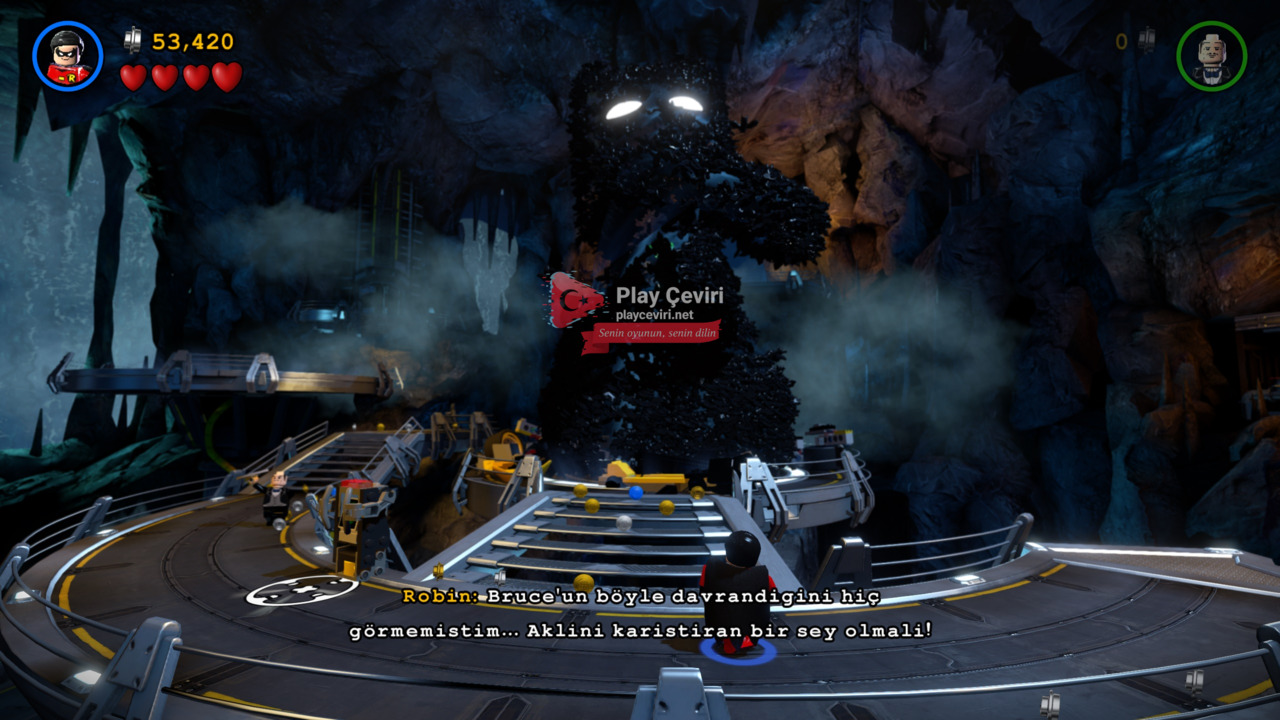
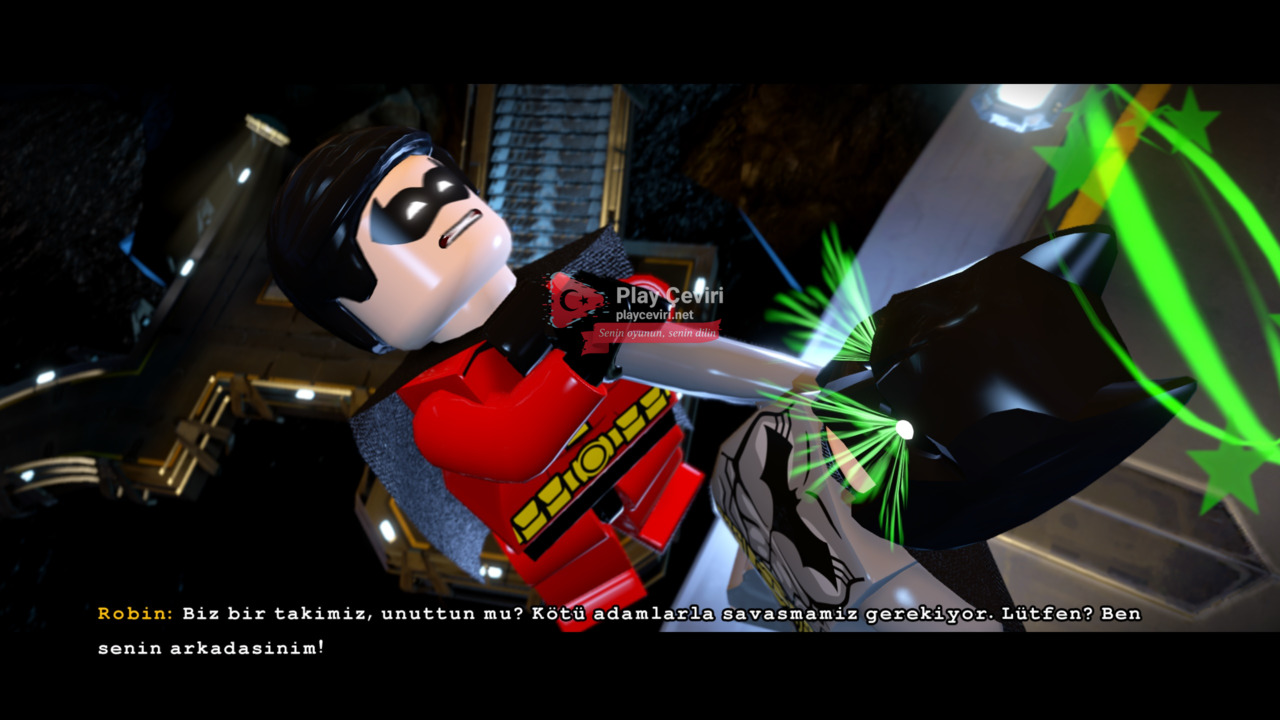
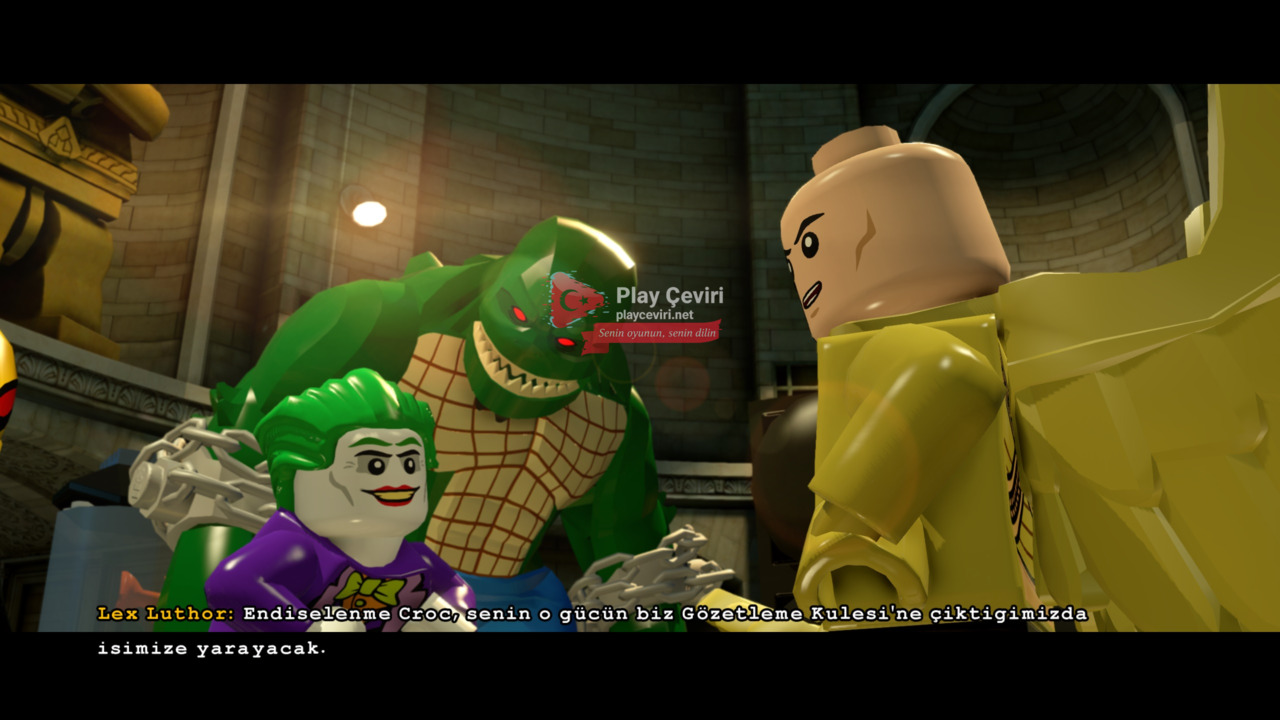
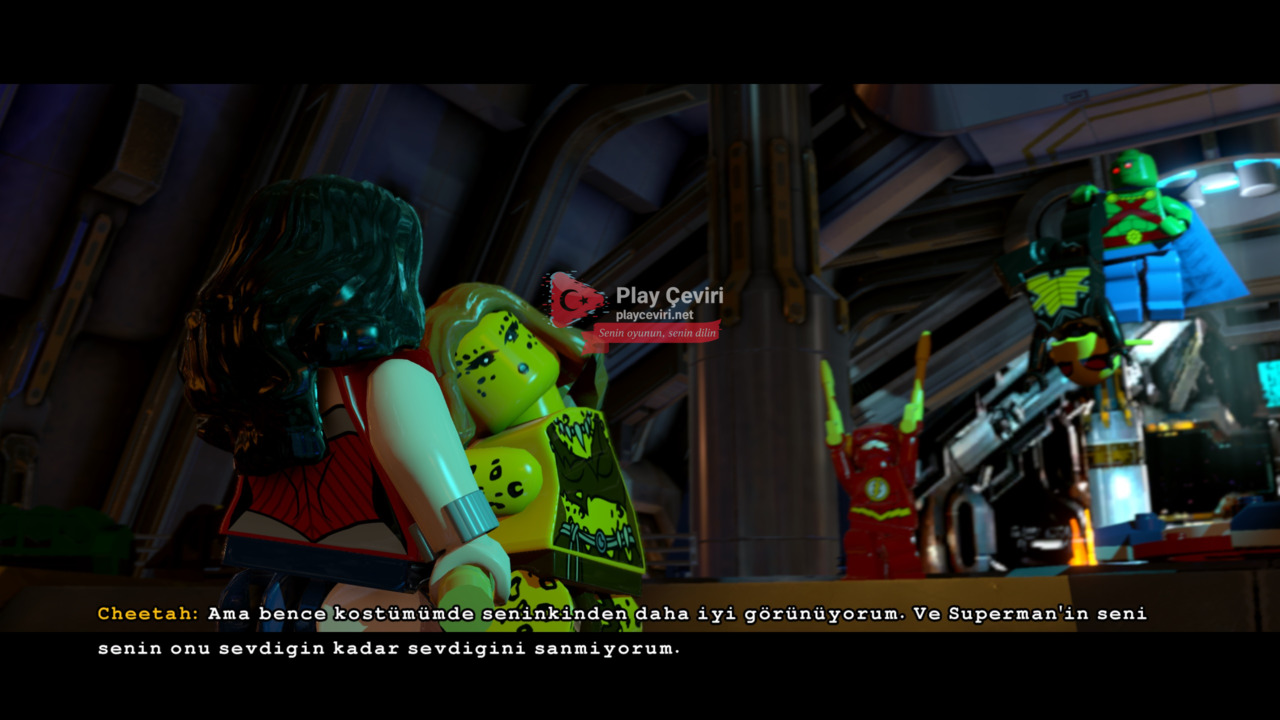
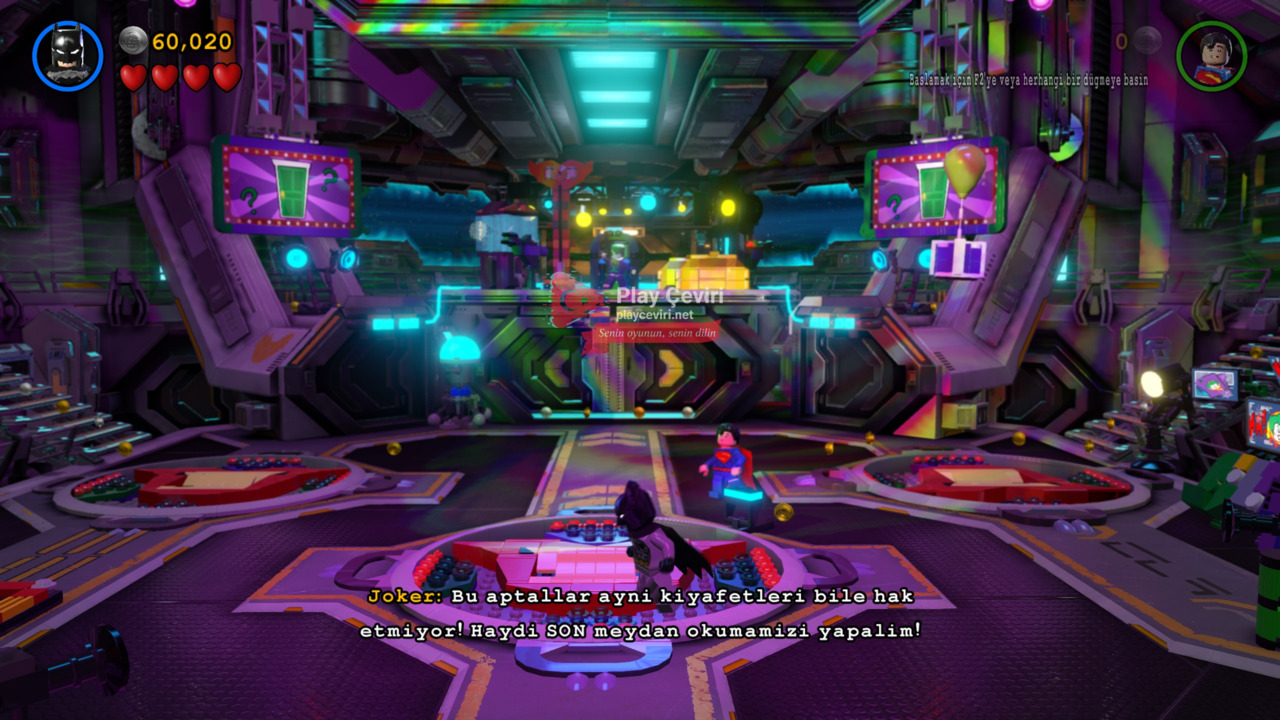
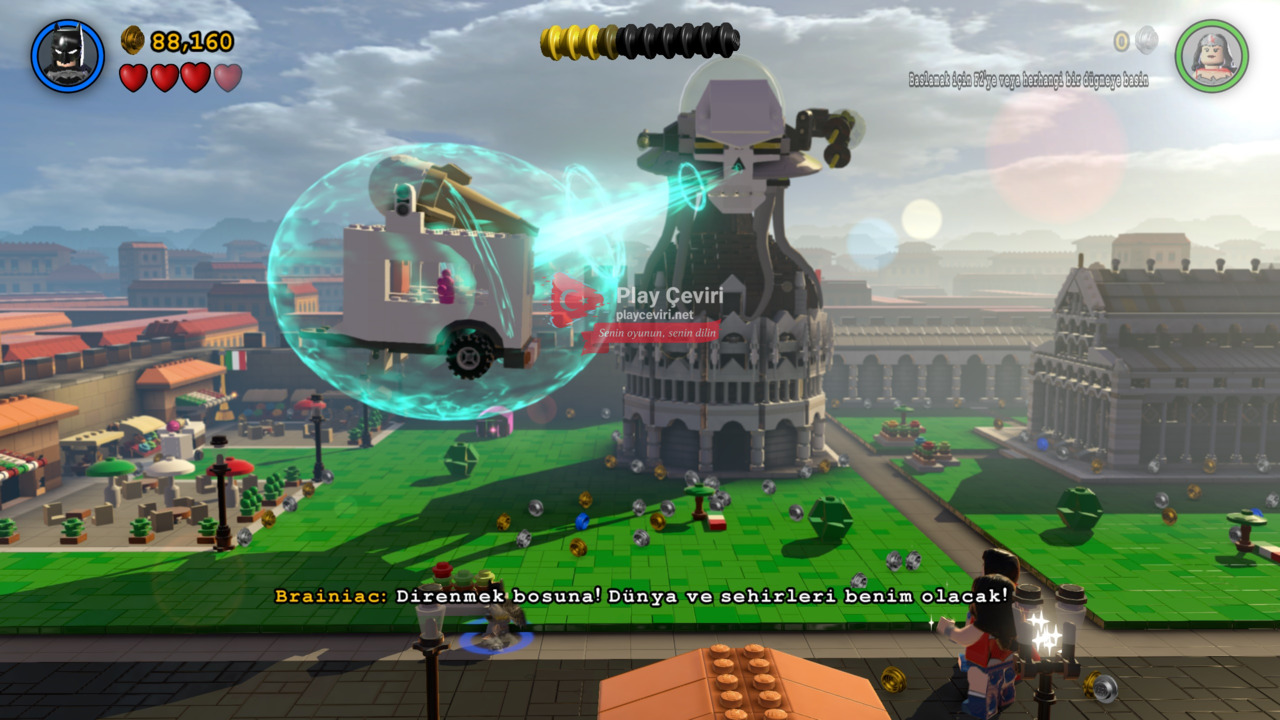
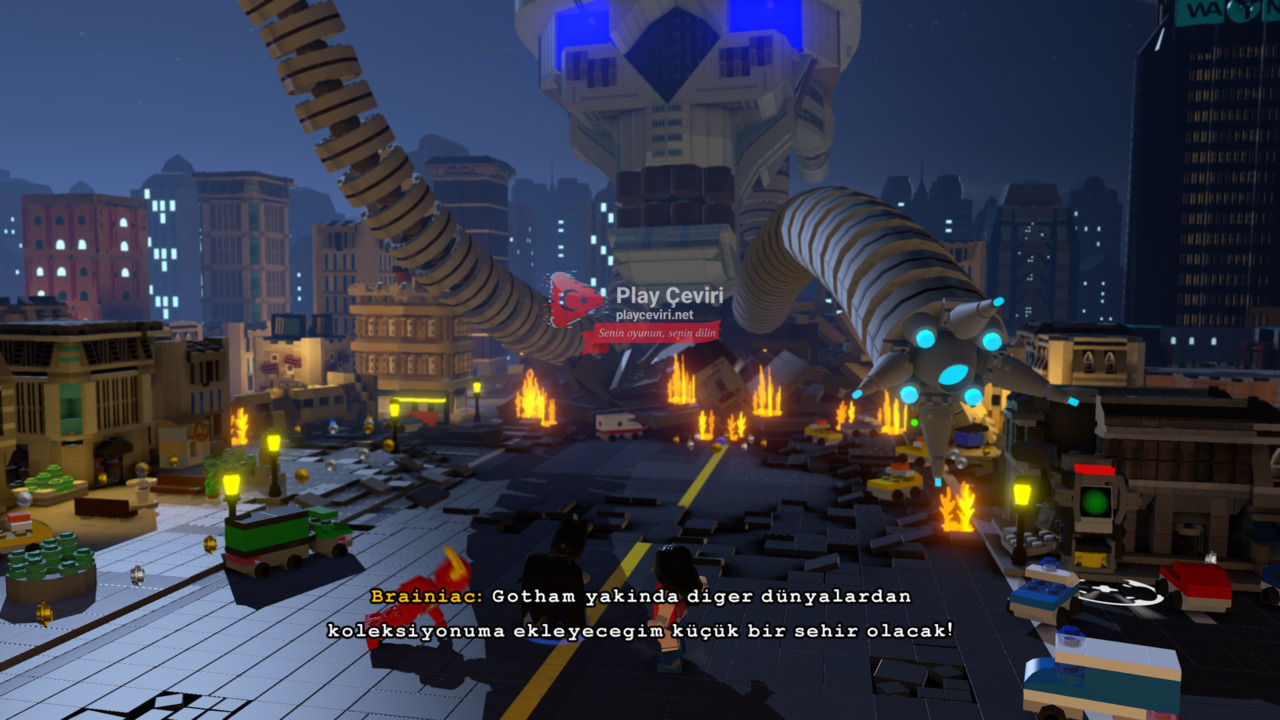
YAMA BİLGİSİ
Oyun Hakkında
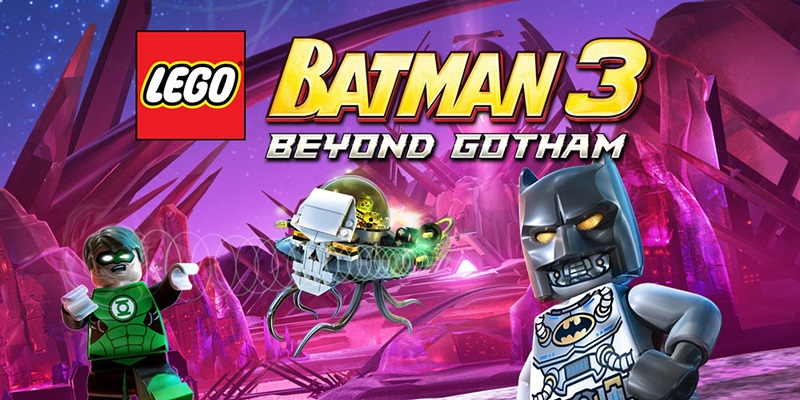
Pelerinli Savaşçı, kötü Brainiac’ın Dünya’yı yok etmesini engellemek için DC Comics evreninin süper kahramanlarıyla güçlerini birleştirip uzaya çıkıyor.
Yama Hakkında
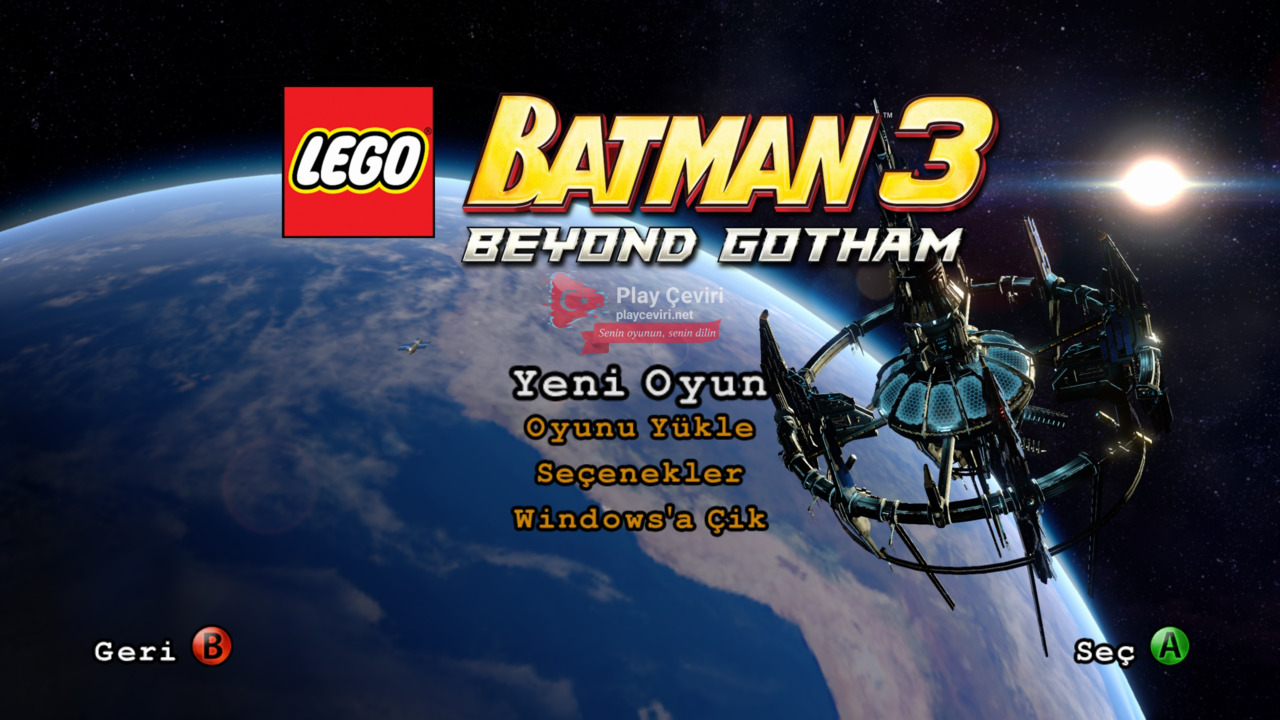
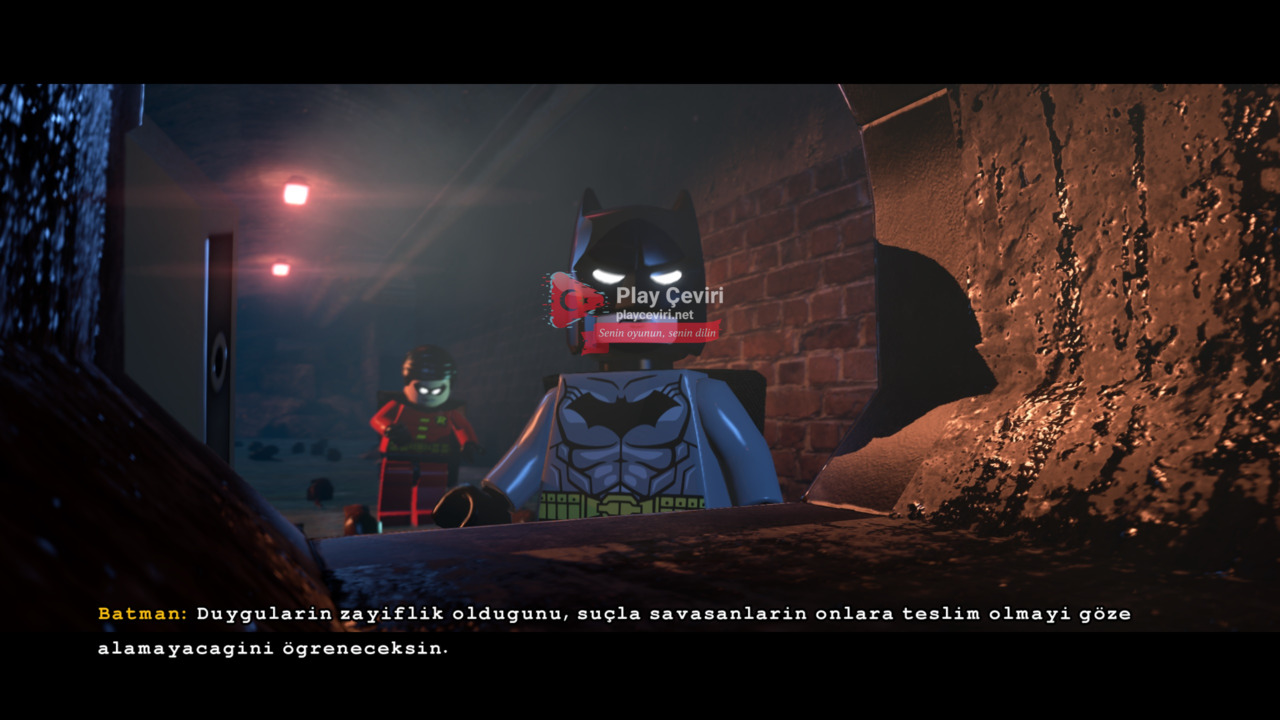
Bu yama, oyunun menü, diyaloglar ve altyazılar dahil olmak üzere tüm metinlerini %100 oranında Türkçeye çevirir. Proje, Play Çeviri ekibi tarafından oyun severlerin maceraları daha iyi anlaması için özenle hazırlanmıştır.
Çeviri İçeriği
Ana Oyun + DLC – Yok
OYNANIŞ VİDEOSU
EMEĞİ GEÇENLER
- Proje Yöneticisi:
Narayanna - Çevirmen:
Narayanna - Test:
Narayanna - Düzenleme:
Narayanna
UYUMLU VERSİYONLAR
Türkçe Yama Versiyonu: v2
YAMA KURULUMU
DİKKAT: Bu yamayı kurabilmek için Play Çeviri Discord sunucusuna üye olmanız gerekiyor.
Kurulum programının Discord’a bağlanabilmesi için, bir VPN kullanmanız gerekli.
Bunun için WARP VPN kullanabilirsiniz.
Yukarıdaki butonu kullanarak Discord sunucumuza katıldığınızdan emin olun.
İndirdiğiniz kurulum programını (.exe) çalıştırın. Program, sunucu üyeliğinizi kontrol etmek için Discord’dan bir yetkilendirme isteyecektir.
Bu isteği tarayıcınızda veya Discord uygulamasında ‘Yetkilendir’ (Authorize) diyerek onaylayın. Doğrulama başarılı olduktan sonra açılan kurulum ekranında aşağıdan platformunuza göre kurulumu yapın.
Steam Kurulum Adımları
- Açılan kurulum arayüzünde Plaform Seçimi kısmından Steam’i seçin.
- ‘Klasör Seç’ butonu ile oyunun kurulu olduğu ana klasörü seçin.
(Örn:C:\Program Files (x86)\Steam\steamapps\common\OyunAdi) - ‘YAMAYI KUR’ butonuna basın ve işlemin tamamlanmasını bekleyin.
Epic Games Kurulum Adımları
- Açılan kurulum arayüzünde Plaform Seçimi kısmından Epic Games’i seçin.
- ‘Klasör Seç’ butonu ile oyunun kurulu olduğu ana klasörü seçin.
(Örn:C:\Program Files\Epic Games\OyunAdi) - ‘YAMAYI KUR’ butonuna basın ve işlemin tamamlanmasını bekleyin.
EA App Kurulum Adımları
- Açılan kurulum arayüzünde Plaform Seçimi kısmından EA App’ı seçin.
- ‘Klasör Seç’ butonu ile oyunun kurulu olduğu ana klasörü seçin.
(Örn:C:\Program Files\EA Games\OyunAdi) - ‘YAMAYI KUR’ butonuna basın ve işlemin tamamlanmasını bekleyin.
Ubisoft Connect Kurulum Adımları
- Açılan kurulum arayüzünde Plaform Seçimi kısmından Ubisoft’u seçin.
- ‘Klasör Seç’ butonu ile oyunun kurulu olduğu ana klasörü seçin.
(Örn:C:\Program Files (x86)\Ubisoft\Ubisoft Game Launcher\games\OyunAdi) - ‘YAMAYI KUR’ butonuna basın ve işlemin tamamlanmasını bekleyin.
PC Game Pass Kurulum Adımları
- Açılan kurulum arayüzünde Plaform Seçimi kısmından Game Pass’ı seçin.
- Önemli: Kurulumda oyunun ana klasörünü değil, bir alt klasör olan
OyunAdi\Contentklasörünü seçin. - (Örn:
C:\Program Files\GamePass\OyunAdi\Content) - ‘YAMAYI KUR’ butonuna basın ve işlemin tamamlanmasını bekleyin.
Korsan Sürüm Kurulum Adımları
- Açılan kurulum arayüzünde Plaform Seçimi kısmından Korsan’ı seçin.
- ‘Klasör Seç’ butonu ile oyunun kurulu olduğu ana klasörü seçin.
(Örn:C:\Program Files\Oyunlar\OyunAdi) - ‘YAMAYI KUR’ butonuna basın ve işlemin tamamlanmasını bekleyin.
Yamayı Kaldırma
- Kurulum programını (.exe) tekrar çalıştırın.
- Açılan ekranda, bu sefer ‘YAMAYI KALDIR’ butonuna basarak işlemi kolayca geri alabilirsiniz.
- Önemli: Yamayı kaldırdıktan sonra oyun dosyalarınızın sağlığını kontrol etmek için kullandığınız platformdan (Steam, Epic Games vb.) ‘Oyun Dosyalarını Doğrula’ veya ‘Onar’ işlemini yapmanız tavsiye edilir.