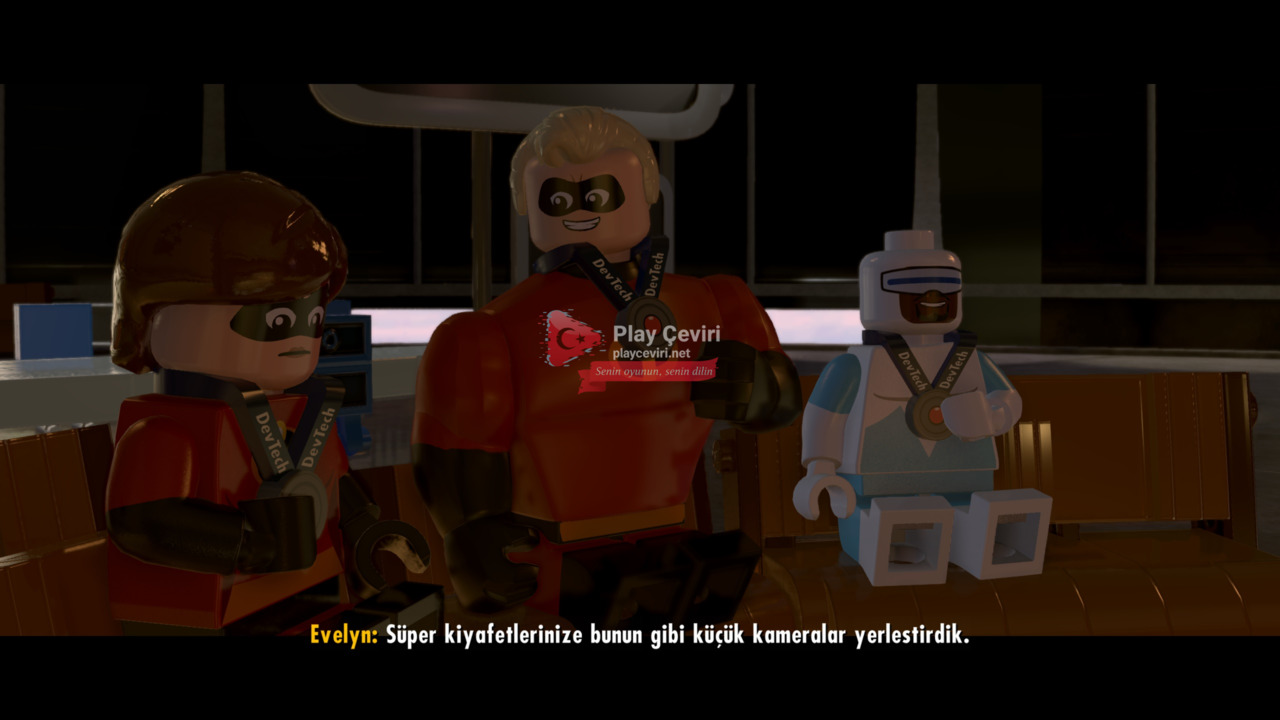
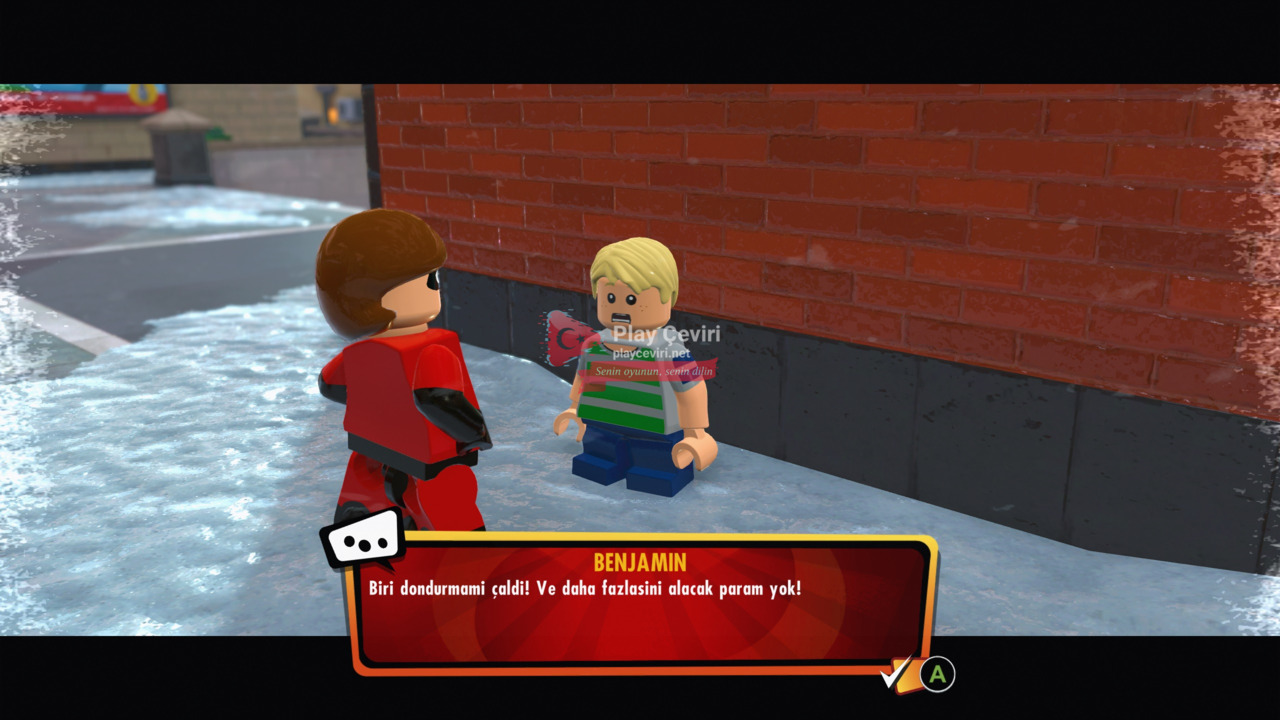
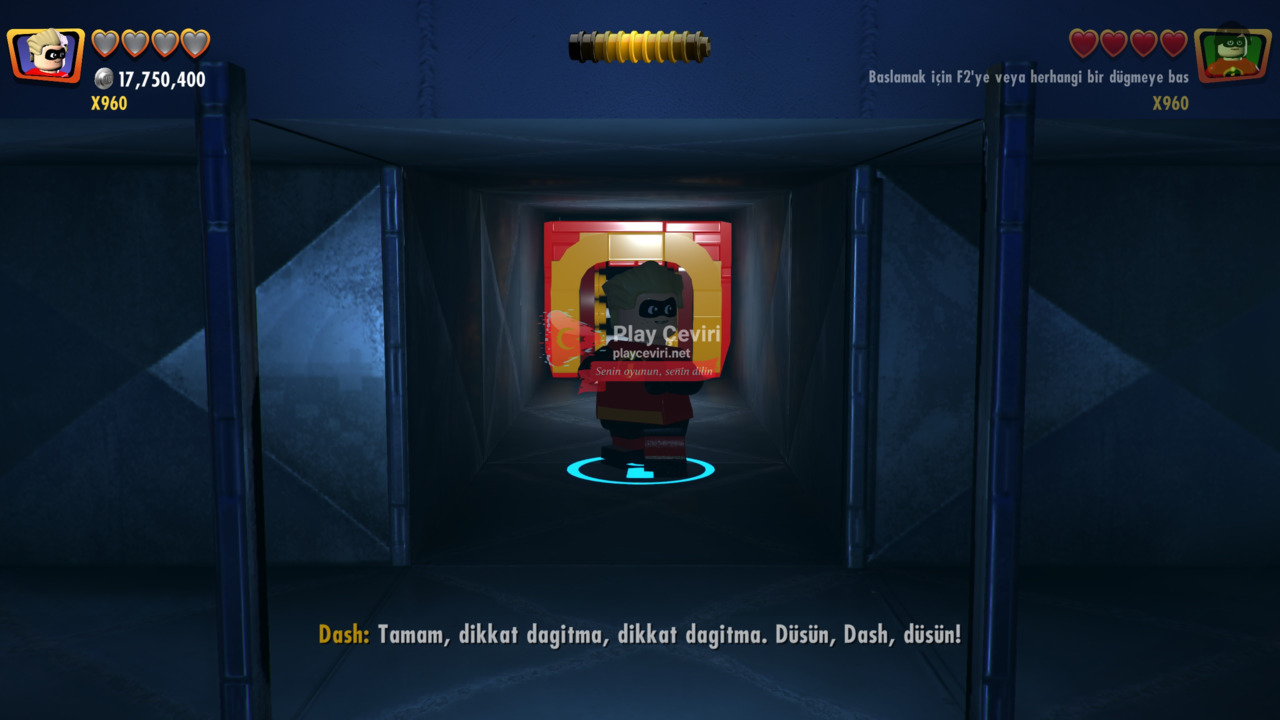
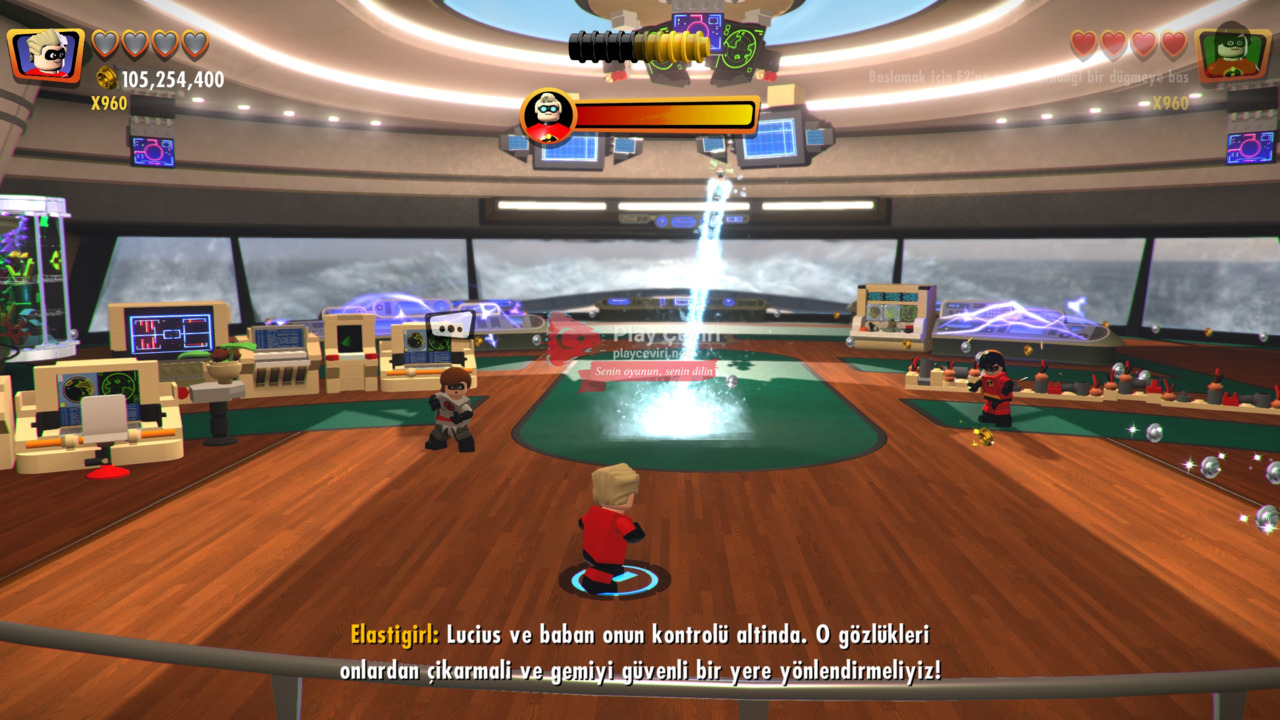
OYNANIŞ GÖRÜNTÜLERİ
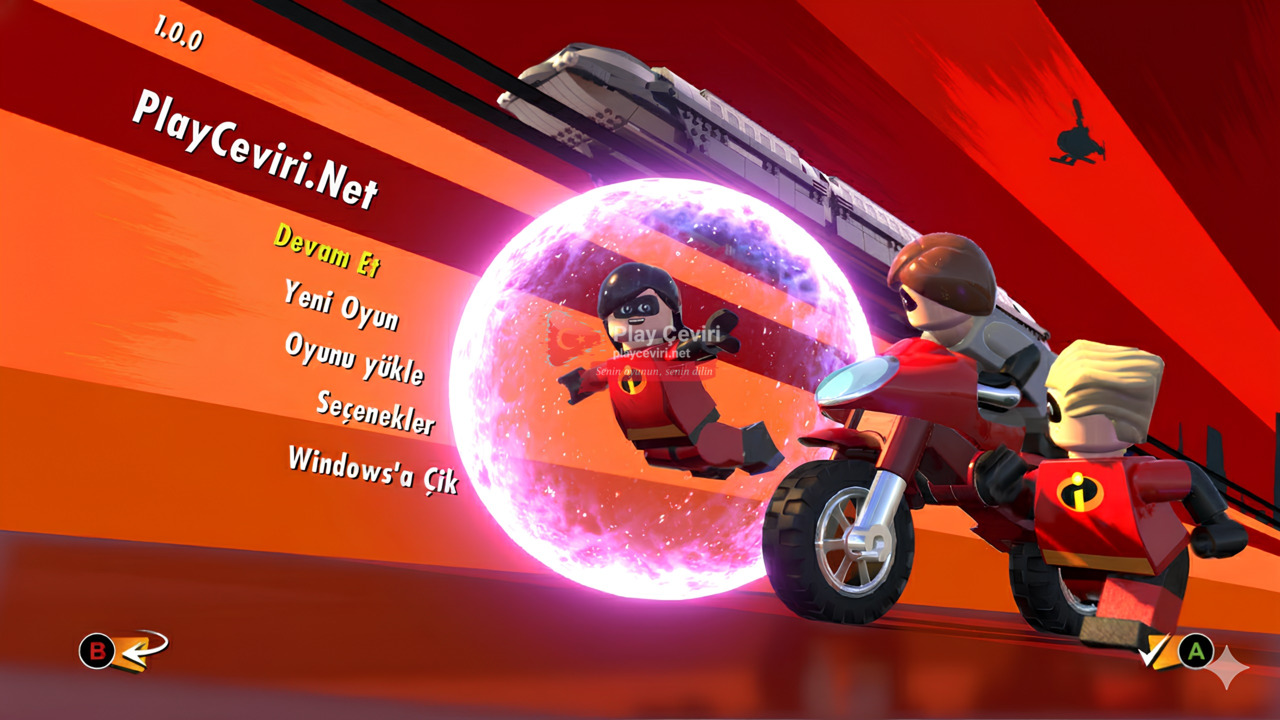
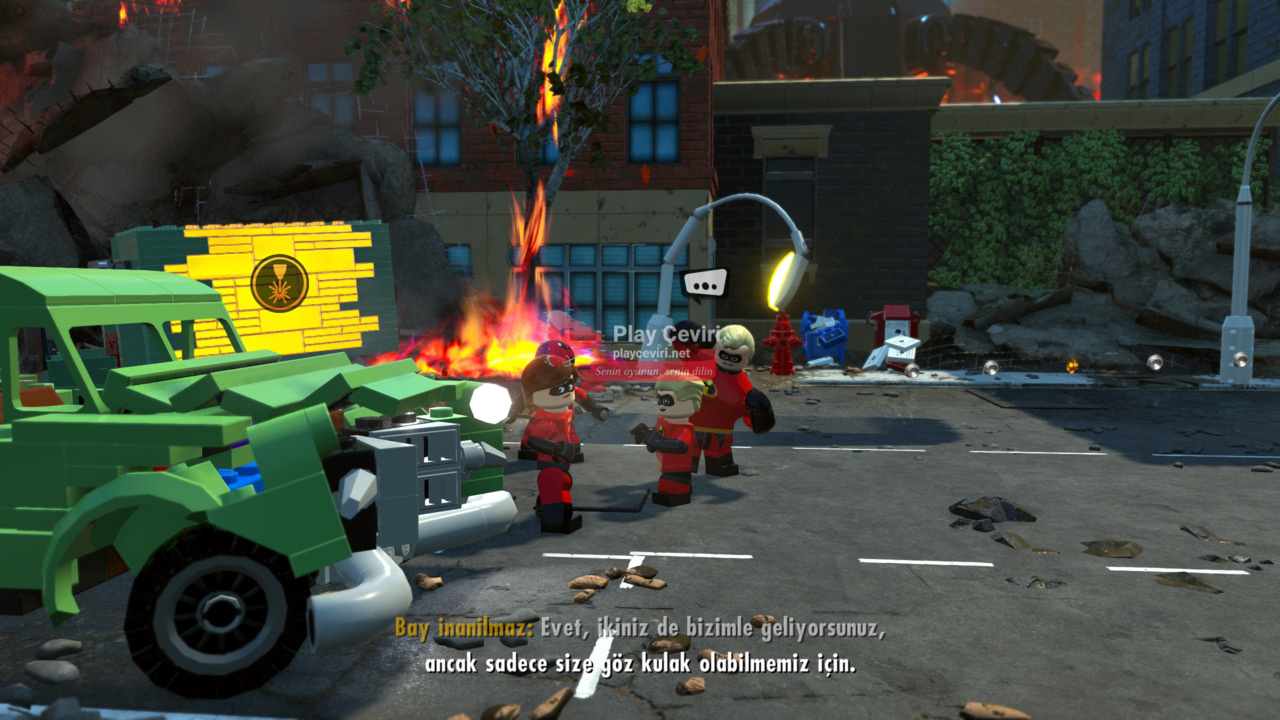
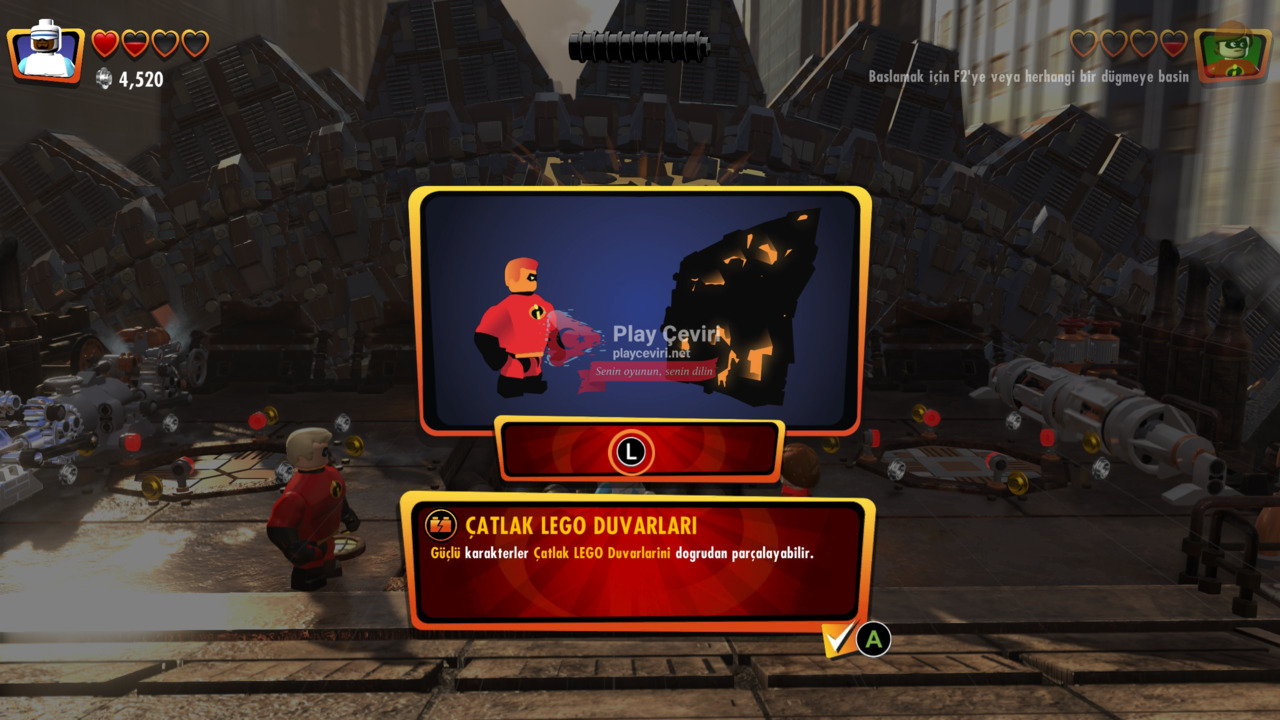
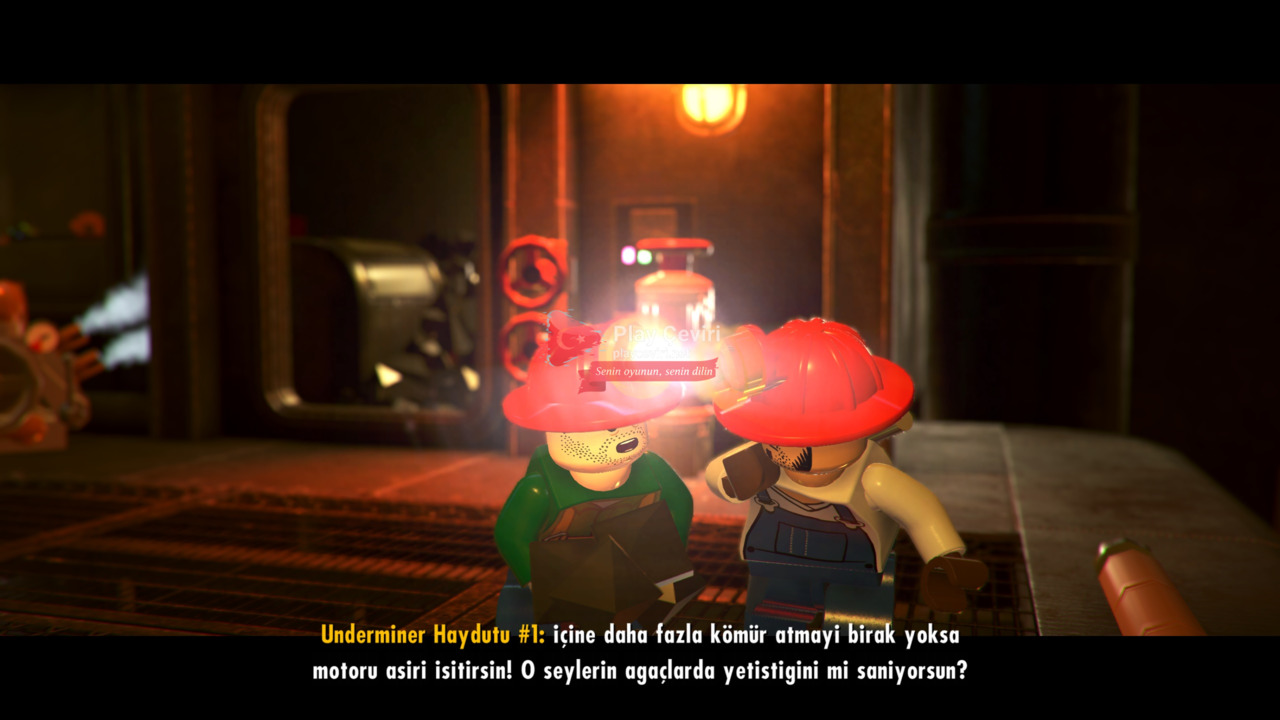
YAMA BİLGİSİ
Oyun Hakkında
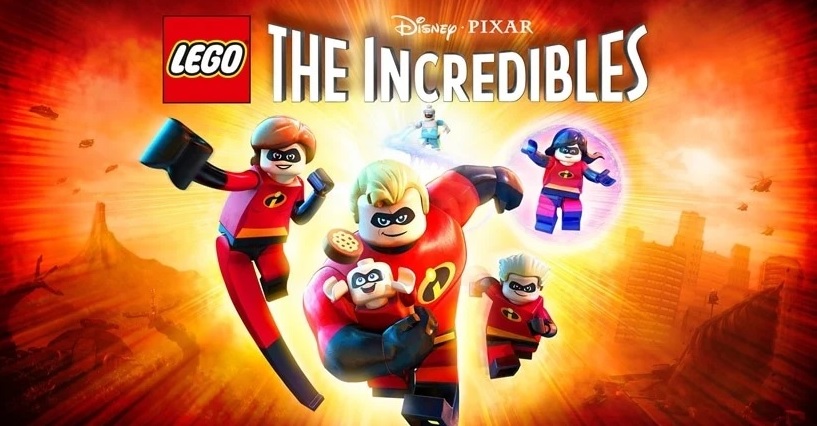
Parr ailesi, Disney-Pixar filmleri The Incredibles ve Incredibles 2 boyunca suçluları ailecek yenerken, onların eğlence ve mizah dolu LEGO® dünyasındaki heyecan verici maceralarına siz de ortak olun.
Çeviri İçeriği
DİSCORD SUNUCUMUZ
Hata bildirimleri, yeni yamalar, yardım ve destekçi ayrıcalıkları için topluluğumuza katılın!
Sunucuya KatılEMEĞİ GEÇENLER
Proje Yöneticisi: Narayanna
Çevirmen: Narayanna
Test: Narayanna
Düzenleme: Narayanna
UYUMLU VERSİYONLAR
Lütfen kurulumdan önce oyun versiyonunuzu kontrol edin.
 Epic Games
 EA App
 Ubisoft Connect
Sağlıklı bir kurulum için, kurulama geçmeden önce YAMA KURULUM REHBERİ'ni dikkatlice okuyun!
- Yama Versiyonu: 2
- Dosya Boyutu: 818
- Son Güncelleme: 12 Mart 2023
-
Uyumluluk:
Windows 10/11Yama kurulum programımız
Windows 10 ve 11 işletim sistemlerinde tam stabil çalışacak şekilde tasarlanmıştır.
MacOS, Linux veya SteamOS gibi sistemlerde hatalar verebilir veya çeşitli uyumsuzluk sorunları yaşanabilir.
YAMA KURULUM REHBERİ
1) Doğrulama ve Hazırlık
- Yukarıdaki butonu kullanarak sunucumuza katıldığınızdan emin olun.
- İndirdiğiniz RAR içindeki tüm dosyaları aynı yere çıkarın.
(DİKKAT: Kesinlikle RAR içinden kurulum yapmayın!) - Çıkardığınız dosyalar arasından
(Kurulum)programını çalıştırın. - Program sunucu üyeliğinizi doğrulamak isteyecektir. Tarayıcınızda açılan ekranda 'Yetkilendir' (Authorize) butonuna basın.
2) Platform ve Kurulum
- Doğrulama başarılı olduktan sonra: Açılan kurulum arayüzünde Platform Seçimi kısmından Steam'i seçin.
- Önce 'Otomatik Bul' butonunu kullanın.
Bulamazsa 'Klasör Seç' ile oyun klasörünü gösterin.
(Örn:...\steamapps\common\OyunAdı) - 'YAMAYI KUR' butonuna basın ve işlemin tamamlanmasını bekleyin.
- Doğrulama başarılı olduktan sonra: Açılan kurulum arayüzünde Platform Seçimi kısmından Korsan'ı seçin.
- Önce 'Otomatik Bul' butonunu kullanın.
Bulamazsa 'Klasör Seç' ile oyun klasörünü gösterin.
(Örn:D:\Oyunlar\OyunAdı) - 'YAMAYI KUR' butonuna basın ve işlemin tamamlanmasını bekleyin.
3) Yamayı Kaldırma
Kurulumprogramını tekrar çalıştırın.- Açılan arayüz ekranında bu kez 'YAMAYI KALDIR' butonuna basarak işlemi kolayca geri alın.
- Önemli: Yamayı kaldırdıktan sonra dosya sağlığı için platformunuzdan (Steam, Epic Games vb.) 'Oyun Dosyalarını Doğrula / Onar' yapmanız tavsiye edilir.
SIKÇA SORULAN SORULAR
Evet, bu Türkçe yama oyunun orijinal mağaza sürümleriyle (Steam) ile uyumludur.
Özellikle Steam Mevcut Sürüm oyun sürümleriyle tam uyumlu olarak çalışmaktadır.
Evet, yamamız korsan (1.0.0.62857) sürümlerle de test edilmiş olup sorunsuz çalışmaktadır.
Oyunun teknik altyapısından ve font kısıtlamalarından dolayı Türkçe karakterler (ş, ğ, ı vb.) maalesef desteklenmemektedir. Çeviri, İngilizce karakterlere (s, g, i vb.) uyarlanarak yapılmıştır.
Oyun yapımcıları ana dosyalara güncelleme getirdiğinde yamalar devre dışı kalabilir veya oyundan atma sorunlarına yol açabilir veya yama çalışsa bile oyunda eksik ve hatalı yerler olabilir. Böyle durumlarda sitemizi ve duyurularımızı takip edin; yamalarımızı en kısa sürede yeni sürüme uyarlayıp güncelliyoruz.